# How to subscribe

## Step 1: Access Tempo Pro

Visit our subscription page at:

{% code overflow="wrap" %}

```
https://pro.tempomonitors.com/
```

{% endcode %}

<div data-full-width="true"><figure><img src="https://3555213925-files.gitbook.io/~/files/v0/b/gitbook-x-prod.appspot.com/o/spaces%2FPWhfpuxNwjqMbYoCDQRs%2Fuploads%2F0xwo5oNwjS2ceZFMQsAL%2FScreenshot%202024-10-22%20at%2021.39.10.png?alt=media&#x26;token=802b5567-c2df-48fc-8c04-a15af0716cae" alt="" width="563"><figcaption><p><em>Tempo Pro Landing Page</em></p></figcaption></figure></div>

## Step 2: Sign In

1. Look for the "Sign In" button in the top-right corner
2. Click "Sign in with Discord" when it appears

<div data-full-width="false"><figure><img src="https://3555213925-files.gitbook.io/~/files/v0/b/gitbook-x-prod.appspot.com/o/spaces%2FPWhfpuxNwjqMbYoCDQRs%2Fuploads%2F4PgkJwYGGziVsGEGmrgk%2Fpro.tempomonitors.com_home%20(1).png?alt=media&#x26;token=c3bd46c8-1d99-47f8-920d-2d4c07144eb0" alt="" width="563"><figcaption><p><em>Sign in with Discord Page</em></p></figcaption></figure></div>

## Step 3: Connect with Discord

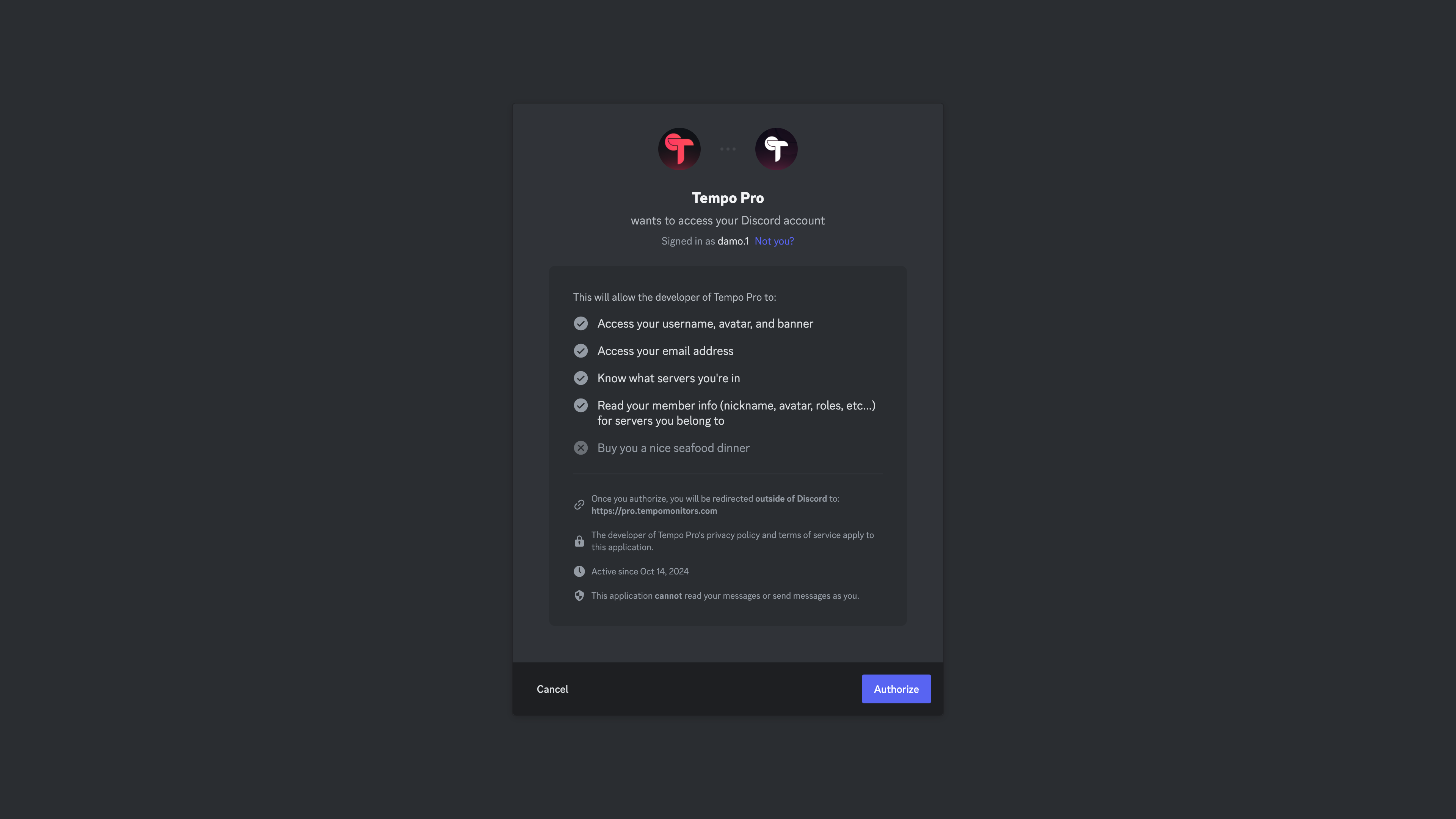
1. &#x20;You'll be taken to Discord's authorization page
2. Click "Authorize" to continue

<div data-full-width="true"><figure><img src="https://3555213925-files.gitbook.io/~/files/v0/b/gitbook-x-prod.appspot.com/o/spaces%2FPWhfpuxNwjqMbYoCDQRs%2Fuploads%2FdyzckNOPQIJSrPVEW1WT%2Fdiscord.com_oauth2_authorize_client_id%3D1295283891950714903%26scope%3Didentify%2520email%2520guilds%2520guilds.members.read%26response_type%3Dcode%26redirect_uri%3Dhttps%253A%252F%252Fpro.tempomonitors.com%252Fapi%252Fauth%252Fcallback%252Fdiscord%26state%3D-LZvF2dJ0eNjvKhCxkk.png?alt=media&#x26;token=2a5ba50c-f86d-4075-9205-89f82ae3abc2" alt="" width="563"><figcaption><p><em>Discord Authorization Page</em></p></figcaption></figure></div>

## Step 4: Choose Your Server

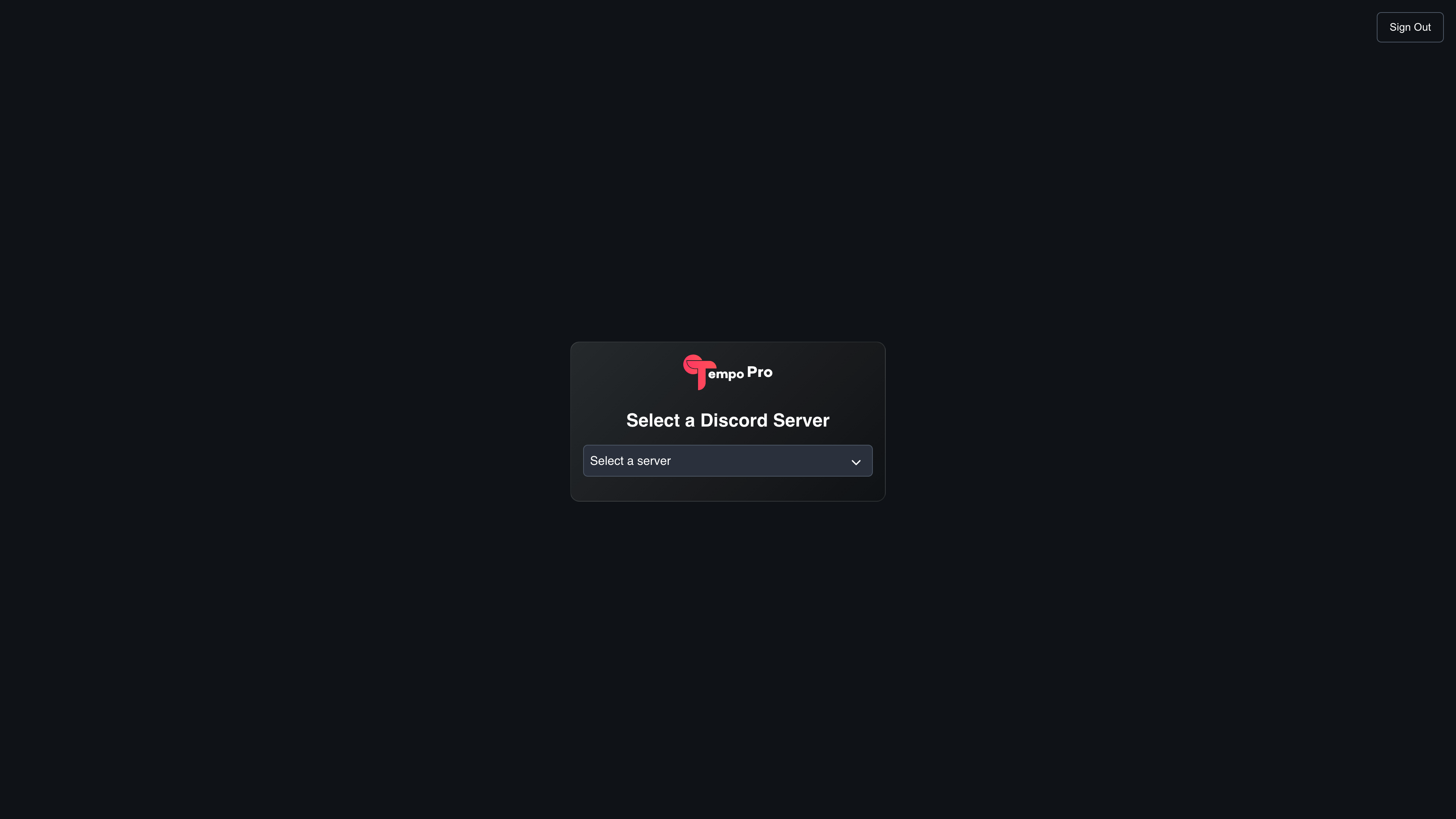
1. Wait a moment while we check your account
2. Select which server you want to use Tempo Pro with

<div data-full-width="true"><figure><img src="https://3555213925-files.gitbook.io/~/files/v0/b/gitbook-x-prod.appspot.com/o/spaces%2FPWhfpuxNwjqMbYoCDQRs%2Fuploads%2FtXYR2rxWHOwSNncKTAID%2Fpro.tempomonitors.com_select-option%20copy.png?alt=media&#x26;token=5515219d-c595-4351-9ae5-85136c9c4526" alt="" width="563"><figcaption><p><em>Server Options Page</em></p></figcaption></figure></div>

## Step 5: Complete Your Subscription

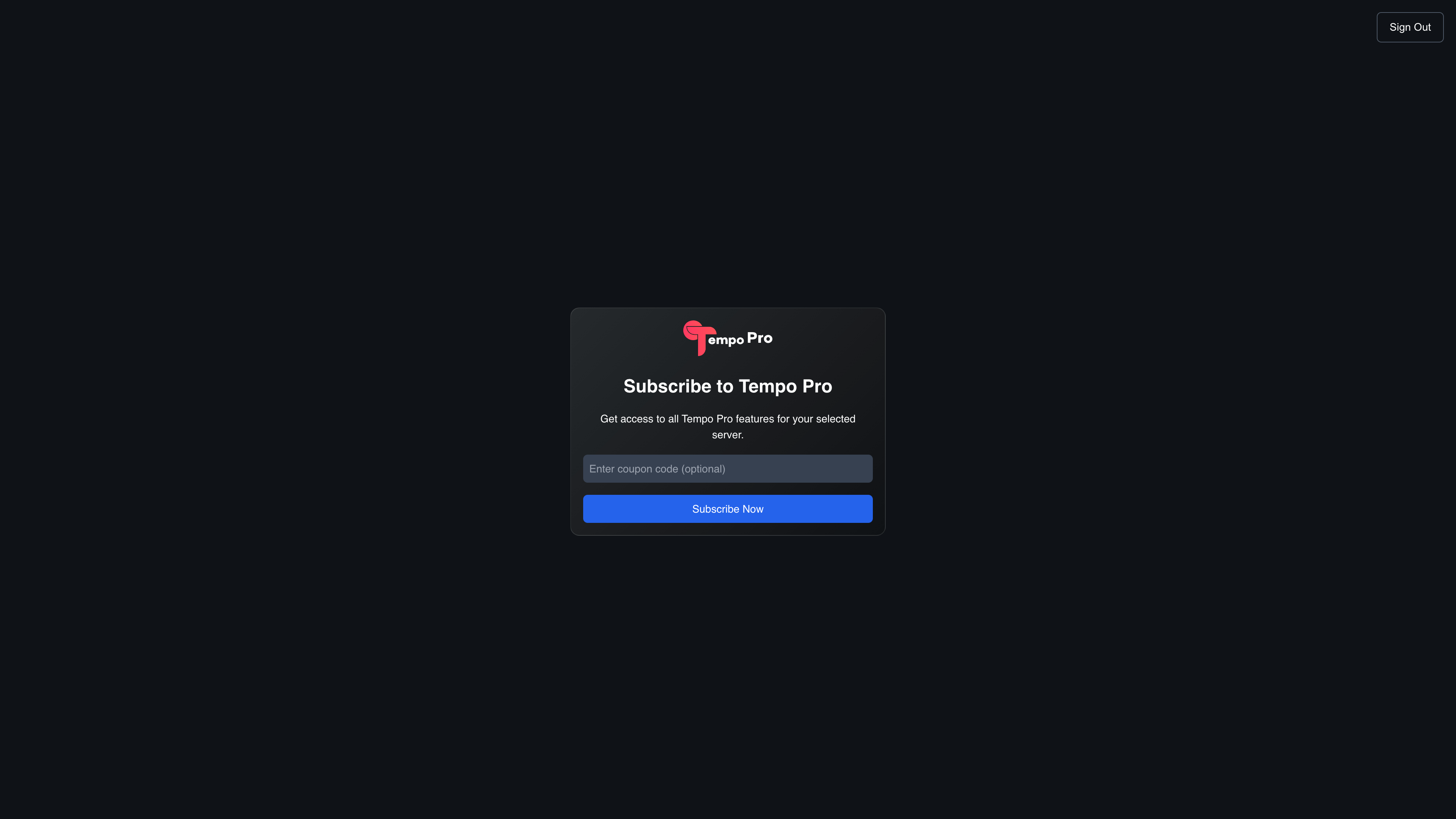
1. Click "Subscribe Now"

<div data-full-width="true"><figure><img src="https://3555213925-files.gitbook.io/~/files/v0/b/gitbook-x-prod.appspot.com/o/spaces%2FPWhfpuxNwjqMbYoCDQRs%2Fuploads%2FN1wRgdRIQR3eU7Yg3yEC%2Fpro.tempomonitors.com_select-option.png?alt=media&#x26;token=31d39d9f-42dd-44bb-bf6d-11cf2553a5fb" alt="" width="563"><figcaption><p><em>Subscribe Now Page</em></p></figcaption></figure></div>

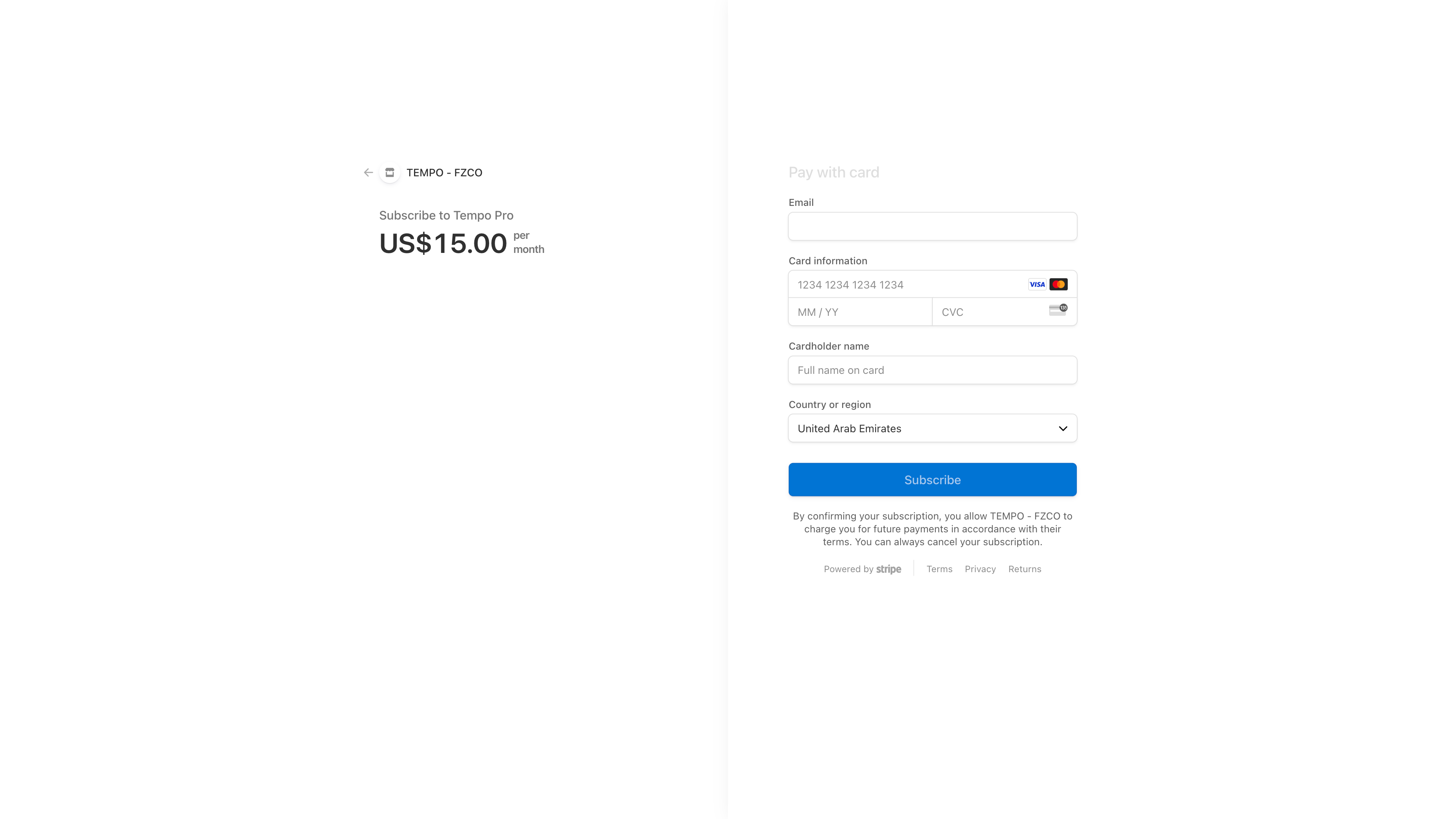
2. You'll be directed to our secure payment page
3. &#x20;Fill in your payment details
4. &#x20;Click "Subscribe" to finish

<figure><img src="https://3555213925-files.gitbook.io/~/files/v0/b/gitbook-x-prod.appspot.com/o/spaces%2FPWhfpuxNwjqMbYoCDQRs%2Fuploads%2FAJRmFvN6t3qFwCyzcKFN%2Fcheckout.stripe.com_c_pay_cs_live_a1ujkFh7QedWIExfFC4YgUMPG836fnUCHpoEqkTdqXqLni3CxZnmb7K2Bm.png?alt=media&#x26;token=52d77213-7bb7-436a-8261-3cf834ca08f2" alt="" width="563"><figcaption><p><em>Payment Page</em></p></figcaption></figure>

## What Happens Next?

After successful payment processing, you will be:

1. Automatically redirected to your new Tempo Pro dashboard
2. Granted immediate access to all Pro features

<div data-full-width="true"><figure><img src="https://3555213925-files.gitbook.io/~/files/v0/b/gitbook-x-prod.appspot.com/o/spaces%2FPWhfpuxNwjqMbYoCDQRs%2Fuploads%2FZv1Ad56LAetGEIYeOVOi%2Fpro.tempomonitors.com_%20(2).png?alt=media&#x26;token=82e72ad3-4de7-4723-9d1a-f3be8fa81744" alt="" width="563"><figcaption><p><em>Tempo Pro Dashboard</em></p></figcaption></figure></div>

{% hint style="success" %}
Once purchase is complete, you will receive an email with your invoice along with a link to manage your subscription
{% endhint %}